※この記事は2025年12月17日時点の情報となるため、最新バージョンとは異なる場合がございます。
皆さんは普段からデータのバックアップは取得されているでしょうか。
端末の故障や誤操作などによるデータの削除といった不測の事態備えて、大切なデータのバックアップを行うことは重要です。
ルートヒストリーをお使いの方も、出来ればずっとログを保存しておきたい。と言った方が多いのではないでしょうか。
そこで今回はルートヒストリーのデータのバックアップについてお話ししていきたいと思います!
基本的にどの機種をお使いいただいても、OSの機能としてバックアップは用意されていますが、ここではルートヒストリー内の機能を使ったバックアップ方法です。
ルートヒストリーには2種類の方法が用意されています。
1.ログ単体のバックアップ(GPXファイル、XMLファイルへの出力)
2.全てのデータ(ログ、グループ名など)のバックアップ(CSVファイルへの出力)
1のログ単体のバックアップは、ログ表示画面上部メニューの左から2番目のアイコンから行います。
Androidの画面になりますが、下記画像の③のアイコンです。
※iOSでも位置は同じです。
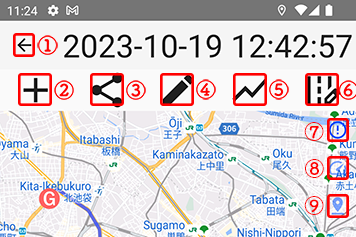
アイコンをタップするとアクション選択画面が表示されるので、「Export(ルートヒストリー用)」をタップして以降は画面の指示に従ってバックアップが行えます。
ちなみに「Export」という「(ルートヒストリー用)」がついていない項目もありますが、こちらはログに入力したメモなどの情報を省いたバックアップデータが作成されます。
その為ルートヒストリーのバックアップとしては使用せず、他のアプリケーションに読み込ませたい場合などにご使用ください。
2の全てのデータのバックアップは、ログ一覧画面上部メニューの「バックアップ」から行います。
こちらもAndroidの画面になりますが、下記画像の⑤です。
※iOSでも表示順は異なりますが、同様の名称があります。

作成されるバックアップデータの容量もデータ量に応じて大きくなります。
また全てのデータのバックアップはデータ量にもよりますが、処理に時間がかかります。
その為、時間に余裕があるときに行うのをおすすめします。
開発者として推奨するバックアップ方法は、上記2種類のバックアップを別々に取得する方法です。
具体的には次のようなバックアップの取得を行って頂くと確実にデータを保持することが可能です。
- ログを記録した際に、ログ単体のバックアップを取得
- 3ヶ月毎、6ヶ月毎など定期的に全てのデータのバックアップを取得
バックアップしたデータ自体は、クラウドストレージサービスなどを利用して複数の場所に保存してください。
端末が壊れてしまったら元も子もないので、間違ってもルートヒストリーを使っている端末上だけに保存はしないでください。
それでは、バックアップしたデータを復元した場合はどうしたらいいでしょうか?
こちらもルートヒストリー内に機能があるのでご安心ください。
Androidの画面になりますが、全てのデータバックアップと同様に、ログ一覧画面の上部メニューに「インポート」が用意されています。
下記画像の④です。
※iOSでも表示順は異なりますが、同様の名称があります。
こちらの「インポート」でインポート画面が表示されるので、画面に従ってバックアップファイルを選択すれば、復元可能です。
※ファイルを選択する画面はOS標準の機能となりますので、場合によっては一時的に端末上にファイルを保存する必要があります。
不測の事態に備えて、是非定期的なバックアップをおすすめいたします!
Google Play ストア、App Storeにて配信中!